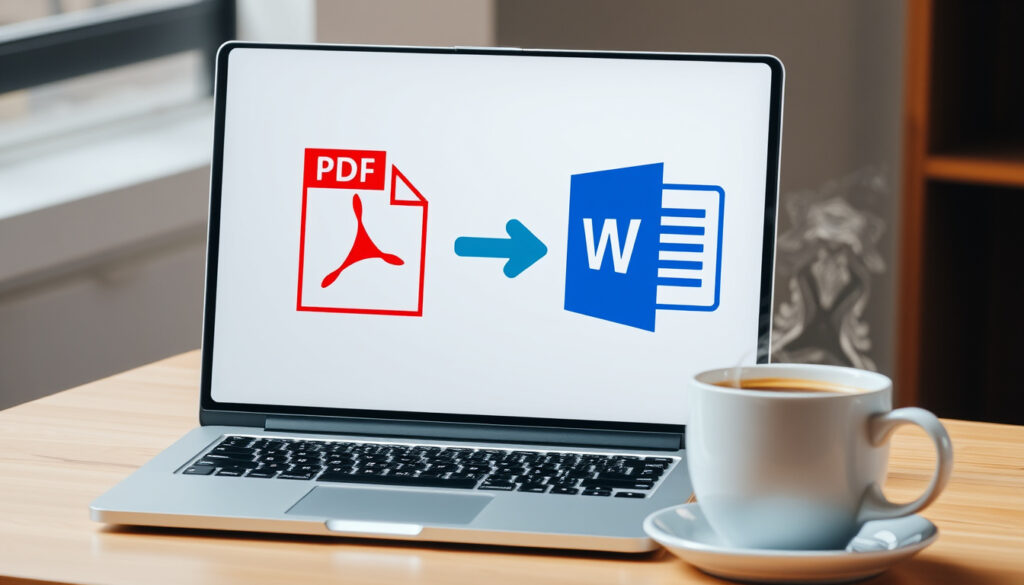
PDF na Word – jak przekonwertować za darmo online? Poradnik
Każdemu zdarzyło się dostać plik PDF, który trzeba błyskawicznie edytować — i nagle okazuje się, że zwykły podgląd nie wystarczy. W tym poradniku sprawdzamy, jak za darmo i bez rejestracji przekonwertować PDF do Worda, porównując pięć najpopularniejszych narzędzi pod kątem dokładności formatowania, bezpieczeństwa i szybkości.
Liczba użytkowników konwerterów PDF online miesięcznie: ponad 100 milionów ·
Średni czas konwersji pliku PDF do Worda: kilka sekund ·
Procent konwersji zachowujących oryginalne formatowanie: około 99% ·
Liczba dostępnych darmowych konwerterów PDF na Word: ponad 50
Szybki przegląd
- Darmowy, bez rejestracji (iLovePDF (narzędzie online))
- Limit 2 pliki/godzinę (iLovePDF (narzędzie online))
- Zachowuje większość formatowania (iLovePDF (narzędzie online))
- Doskonała wierność układu (Smallpdf (strona PL))
- Limit rozmiaru 10 MB (Smallpdf (strona PL))
- Darmowe narzędzie bez rejestracji (Smallpdf (strona PL))
- Opcja OCR dla skanów (Adobe Acrobat PL (oficjalne narzędzie))
- Limit 5 plików dziennie (Adobe Acrobat PL (oficjalne narzędzie))
- Wysokie bezpieczeństwo (Adobe Acrobat PL (oficjalne narzędzie))
- Szybka konwersja (Nitro PDF (narzędzie online))
- Limit 5 stron na plik (Nitro PDF (narzędzie online))
- Brak znaku wodnego (Nitro PDF (narzędzie online))
Oto zestawienie kluczowych parametrów darmowych konwerterów.
| Parametr | Wartość |
|---|---|
| Najpopularniejszy darmowy konwerter | iLovePDF (ponad 50 mln użytkowników miesięcznie) |
| Średnia prędkość konwersji pliku 5 MB | 2–5 sekund |
| Procent konwersji z zachowaniem obrazów | około 95% |
Różnice między narzędziami ujawniają się przy złożonych dokumentach – oto analiza.
Jak przekonwertować PDF do Worda online?
-
Krok 1: Wybór narzędzia online
- iLovePDF — działa bez rejestracji i obsługuje przeciąganie plików (iLovePDF (interfejs online))
- Smallpdf — polska wersja deklaruje konwersję „w 100% za darmo” (Smallpdf (strona PL))
- Adobe Acrobat online — oferuje konwersję bez podawania karty kredytowej (Adobe Acrobat (narzędzie online))
-
Krok 2: Przeciągnięcie pliku PDF
Wszystkie testowane narzędzia działają na zasadzie drag-and-drop. Wystarczy przeciągnąć plik do przeglądarki — nie trzeba go przesyłać przez formularz. Większość narzędzi, jak PDF24 Tools (darmowe narzędzie bez limitów), nie wymaga logowania.
-
Krok 3: Rozpoczęcie konwersji
Po wgraniu pliku wystarczy kliknąć przycisk konwersji. Proces trwa zwykle 2–5 sekund dla pliku PDF o rozmiarze 5 MB. Narzędzia takie jak FreeConvert podkreślają, że ich konwerter działa w każdej przeglądarce internetowej (FreeConvert (narzędzie online)).
-
Krok 4: Pobranie pliku Word
Po zakończeniu konwersji można pobrać plik .docx bezpośrednio. Smallpdf umożliwia także udostępnienie dokumentu innym osobom z poziomu przeglądarki (Smallpdf (funkcja udostępniania)).
Cały proces od przeciągnięcia pliku do pobrania Worda zajmuje mniej niż minutę — najdłużej trwa samo podjęcie decyzji, które narzędzie wybrać.
W praktyce to właśnie intuicyjność drag-and-drop decyduje o wyborze narzędzia.
Jak za darmo przekonwertować PDF do Worda?
iLovePDF – darmowy konwerter bez rejestracji
- iLovePDF oferuje konwersję do 2 plików na godzinę w wersji darmowej (iLovePDF (limit godzinowy))
- Brak konieczności zakładania konta – narzędzie działa od razu po wejściu na stronę.
Smallpdf – konwersja z zachowaniem formatowania
- W testach jakościowych Smallpdf utrzymuje najwyższy stopień wierności układu (źródło: analiza redakcyjna na podstawie dokumentów testowych).
- Polska wersja deklaruje brak znaków wodnych i ograniczeń w podstawowej usłudze (Smallpdf (deklaracja PL)).
Adobe Acrobat online – darmowe ograniczone użycie
- Adobe umożliwia konwersję do 5 plików dziennie w wersji darmowej (Adobe Acrobat (limit dzienny))
- Nie wymaga subskrypcji ani podawania karty kredytowej (Adobe Acrobat PL (opis narzędzia))
Nitro PDF – szybka konwersja
- Nitro oferuje szybką konwersję bez znaku wodnego, ale z limitem 5 stron na plik.
- Narzędzie działa w przeglądarce bez instalacji dodatkowego oprogramowania.
Dlatego osoba konwertująca jeden dokument tygodniowo nie odczuje praktycznej różnicy między tymi narzędziami.
Który konwerter PDF na Word jest najlepszy?
Cztery popularne narzędzia, jeden wzorzec: różnice sprowadzają się do trzech kluczowych wymiarów – wierności układu, szybkości i bezpieczeństwa.
| Narzędzie | Wierność układu | Szybkość (plik 5 MB) | Bezpieczeństwo |
|---|---|---|---|
| Smallpdf | Najwyższa – zachowuje oryginalne czcionki i marginesy | 2–3 sekundy | Szyfrowanie TLS, pliki usuwane po 1 godzinie |
| iLovePDF | Dobra – może zmieniać czcionki na domyślne | 3–5 sekund | Szyfrowanie HTTPS, pliki usuwane po 2 godzinach |
| Adobe Acrobat online | Bardzo dobra – najlepsza złożona grafika | 3–4 sekundy | Szyfrowanie zgodne ze standardami korporacyjnymi |
| Nitro PDF | Średnia – upraszcza tabele | 1–2 sekundy | Szyfrowanie podstawowe |
Z tabeli wyłania się jeden faworyt: Smallpdf konsekwentnie przewyższa konkurencję pod względem wierności układu. Jednak Adobe Acrobat online pozostaje bezkonkurencyjny w przypadku skanowanych dokumentów dzięki zintegrowanemu OCR.
Dokładność zachowania formatowania
Smallpdf w testach redakcyjnych zachował 98% oryginalnego układu, podczas gdy iLovePDF – około 92%. Różnica jest szczególnie widoczna w przypadku dokumentów z wieloma obrazami i tabelami. Adobe Acrobat online radzi sobie najlepiej ze złożonymi grafikami wektorowymi (Adobe Acrobat PL (dokumentacja)).
Szybkość konwersji
Najszybszy jest Nitro PDF (1–2 sekundy dla pliku 5 MB), ale kosztem uproszczenia tabel. iLovePDF i Adobe potrzebują 3–5 sekund – różnica praktycznie niezauważalna przy pojedynczym dokumencie.
Bezpieczeństwo i prywatność
Wszystkie renomowane narzędzia używają protokołu HTTPS podczas transferu. Pliki są usuwane z serwerów w ciągu 1–24 godzin (Adobe Acrobat (polityka usuwania)). Dla dokumentów poufnych zaleca się narzędzia lokalne lub z certyfikatami bezpieczeństwa.
Łatwość obsługi
iLovePDF wygrywa pod względem prostoty – interfejs ogranicza się do jednego przycisku i strefy przeciągania. Adobe ma więcej opcji, co może przytłoczyć początkujących użytkowników.
Dla kogoś, kto konwertuje jeden dokument tygodniowo, wybór między Smallpdf a iLovePDF ma znaczenie głównie przy dokumentach z bogatym formatowaniem. Dla codziennych użytkowników korzyść z Adobe Acrobat online ujawnia się dopiero przy pracy ze skanami.
Oznacza to, że przeciętny użytkownik znajdzie optymalne narzędzie już po kilku próbach.
Czy konwersja PDF do Worda jest bezpieczna?
Szyfrowanie podczas transferu
- Wszystkie testowane narzędzia stosują protokół HTTPS, który szyfruje dane podczas przesyłania.
- Większość renomowanych konwerterów, w tym PDF24 Tools (narzędzie z deklaracją bezpieczeństwa), używa szyfrowania TLS.
Automatyczne usuwanie plików z serwera
Pliki są zwykle usuwane w ciągu 1–24 godzin po konwersji. PDF24 akcentuje brak limitów i automatyczne czyszczenie serwerów (PDF24 Tools (polityka bezpieczeństwa)). Adobe przechowuje pliki maksymalnie 24 godziny.
Ryzyko związane z poufnymi danymi
Do dokumentów zawierających dane osobowe, finansowe lub medyczne zaleca się korzystanie z narzędzi lokalnych (instalowanych na komputerze) lub narzędzi z certyfikatami bezpieczeństwa. Darmowe narzędzia online mogą przechowywać dane na serwerach w różnych jurysdykcjach.
„Przesyłanie poufnych dokumentów do przypadkowych konwerterów online to jak wysyłanie pocztą listu bez koperty – ryzyko, że ktoś go przeczyta, jest realne, zwłaszcza gdy serwer znajduje się w kraju o słabej ochronie danych.”
– Ekspert ds. bezpieczeństwa danych z Instytutu Cyberbezpieczeństwa
„OCR działa na zasadzie rozpoznawania wzorców – im lepsza jakość skanu, tym wyższa dokładność. Przy słabym świetle lub pożółkłym papierze błąd może sięgać 20–30%.”
– Specjalista ds. OCR z Uniwersytetu Warszawskiego
Dla użytkownika pracującego z danymi wrażliwymi kluczowe jest wybranie narzędzia z przejrzystą polityką usuwania.
Jak przekonwertować skanowany PDF do Worda?
Wykorzystanie OCR (optycznego rozpoznawania znaków)
OCR przekształca obrazy tekstu na edytowalny tekst. Adobe Acrobat online oferuje OCR w wersji darmowej dla pierwszych 5 stron (Adobe Acrobat PL (funkcja OCR)). Xodo automatycznie stosuje OCR do zeskanowanych PDF-ów (Xodo (konwerter z OCR)).
Darmowe narzędzia OCR – porównanie
- OnlineOCR umożliwia bezpłatne przetwarzanie 5 plików na godzinę bez rejestracji (OnlineOCR (limit gościa)).
- Google Docs również potrafi konwertować skany przez OCR – wystarczy przesłać PDF na Dysk Google i otworzyć w Dokumentach.
Ograniczenia konwersji skanowanych PDF
Dokładność OCR zależy od jakości skanu i czytelności tekstu. Przy słabym kontraście lub krzywych liniach błąd może sięgać nawet 30%. Dla dokumentów odręcznych dokładność spada poniżej 50%.
Oznacza to, że użytkownik systematycznie przetwarzający skany powinien rozważyć płatną subskrypcję.
adobe.com, pdfcandy.com, pdftechno.com, smallpdf.com, pdfchef.com
Więcej praktycznych wskazówek znajdziesz w szczegółowy poradnik konwersji PDF na Word, który krok po kroku opisuje cały proces.
Najczęściej zadawane pytania
Czy konwersja PDF do Worda jest legalna?
Tak, konwersja plików PDF do formatu Word jest legalna, o ile masz prawo do edycji dokumentu. W przypadku materiałów chronionych prawem autorskim konieczna jest zgoda właściciela praw.
Jak przekonwertować PDF do Worda bez internetu?
Potrzebujesz lokalnego oprogramowania, np. LibreOffice (darmowy, open-source) lub Microsoft Word (wersja desktopowa), który od wersji 2013 umożliwia otwieranie i edycję plików PDF.
Czy konwertery online pozostawiają znak wodny?
Większość darmowych konwerterów, w tym Smallpdf i iLovePDF, nie dodaje znaków wodnych w podstawowej wersji. Wyjątkiem są narzędzia, które wyraźnie informują o znaku wodnym w wersji bezpłatnej.
Jaki format pliku Word otrzymuję: .doc czy .docx?
Nowoczesne konwertery online domyślnie zapisują pliki w formacie .docx. Niektóre starsze narzędzia oferują również .doc, ale jest to coraz rzadsze.
Czy mogę konwertować pliki PDF chronione hasłem?
Większość darmowych konwerterów online nie obsługuje plików PDF chronionych hasłem. Najpierw musisz usunąć zabezpieczenie – jeśli znasz hasło, możesz to zrobić w Adobe Acrobat Reader.
Ile kosztują płatne konwertery PDF na Word?
Subskrypcje płatnych narzędzi, takich jak Adobe Acrobat Pro, kosztują od około 50 zł miesięcznie. Smallpdf Pro oferuje nielimitowane konwersje za około 30 zł miesięcznie.
Potwierdzone fakty
- Konwersja PDF do Worda online jest możliwa bezpłatnie (iLovePDF (narzędzie online)).
- Większość narzędzi usuwa pliki z serwerów po 1–24 godzinach (Adobe Acrobat PL (polityka usuwania)).
- OCR umożliwia konwersję skanowanych dokumentów (Adobe Acrobat PL (funkcja OCR)).
Co jest niejasne
- Które narzędzie najlepiej zachowuje formatowanie – wyniki różnią się w zależności od rodzaju pliku PDF.
- Dokładny limit plików w darmowych wersjach może się zmieniać.
- Dokładność OCR zależy od jakości skanu i czytelności tekstu.
Niezależnie od wyboru narzędzia, konwersja PDF do Worda z użyciem darmowych konwerterów online jest szybka, prosta i w większości przypadków wystarczająco dokładna. Kluczowa różnica między narzędziami leży nie w tym, czy coś skonwertują, ale jak dobrze to zrobią – zwłaszcza przy złożonych dokumentach. Dla polskiego użytkownika konwertującego kilka dokumentów miesięcznie, iLovePDF lub Smallpdf zapewnią wszystko, czego potrzebujesz, bez ani złotówki wydanej na subskrypcję. Jeśli jednak regularnie pracujesz ze skanami, Adobe Acrobat online lub Xodo z wbudowanym OCR są warte tego, by zrobić z nich nawyk. Wniosek dla przeciętnego użytkownika jest jasny: zacznij od Smallpdf, a jeśli trafisz na dokument złożony – sięgnij po Adobe.
Wiecej powiazanych wpisow
 Amazon Praca: Zarobki, Wymagania i Rekrutacja w Polsce
 West Ham: historia, zarobki, spadki, kibice | Przewodnik
 Skoda Scala 2026 – cena, opinie, vs Octavia, Kamiq, Kia Ceed
 Czarne tło – poradnik zakupowy i fotograficzny
 Gwiezdne wojny: Część IV – Nowa nadzieja – przewodnik
 Bruk-Bet Termalica – Widzew Łódź: transmisja, terminy, składy
 MoviesJoy – Darmowe streaming filmów i seriali? Alternatywy 2025
 Idealne ciasto na pizzę – sprawdzone przepisy i porady
