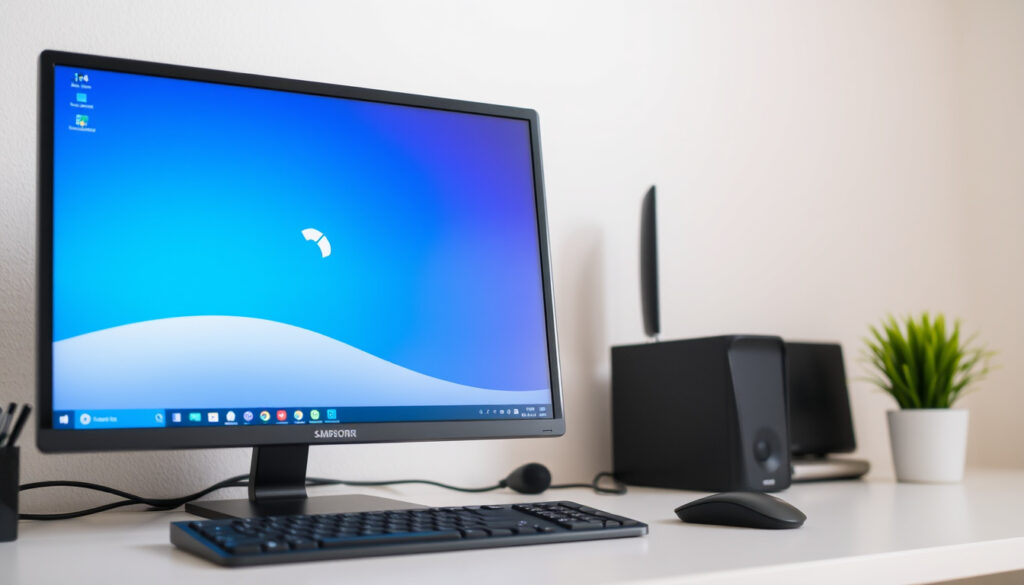
Jak zrobić zrzut ekranu? Poradnik 2024
Kiedyś robienie zdjęcia ekranu wymagało aparatu i cierpliwości. Dziś wystarczy jeden skrót klawiszowy lub gest palcem, by uwiecznić dowolną treść z komputera czy telefonu. W tym przewodniku pokażę ci wszystkie sprawdzone metody – od klasycznego Print Screen po przewijane zrzuty na smartfonach – i wyjaśnię, gdzie trafiają twoje pliki.
Liczba metod zrzutu w Windows 11: Ponad 7 ·
Najpopularniejszy skrót na komputerze: Print Screen (PrtScn) ·
Standardowy skrót na smartfonie: Zasilanie + Głośność w dół ·
Pierwszy zrzut ekranu: Lata 60. XX wieku ·
Przewijany zrzut ekranu od wersji: Android 12 ·
Nagrywanie ekranu w iOS od: iOS 14
Szybki przegląd
- Windows + Shift + S otwiera narzędzie Wycinanie i szkic (Wise Help (poradnik finansowy))
- Zasilanie + Głośność w dół działa na większości Androidów (home.pl (baza wiedzy hostingowej))
- Mac domyślnie zapisuje zrzuty na pulpicie (DoktorTusz (blog drukarski))
- iOS nie pozwala na przewijane zrzuty poza aplikacjami (Orange Polska (operator komórkowy))
- Data wprowadzenia gestu dłoni w Samsungu różni się między modelami (według Wikipedia (encyklopedia ogólna))
- Niektóre aplikacje firm trzecich mogą nie działać na najnowszych Androidach z powodu ograniczeń bezpieczeństwa (Wikipedia (encyklopedia ogólna))
- Skróty w Linuksie różnią się w zależności od środowiska graficznego (GNOME, KDE, XFCE) (Wikipedia (encyklopedia ogólna))
- 1985: Klawisz Print Screen w IBM PC (Wikipedia (historia informatyki))
- 2007: Pierwszy zrzut ekranu w iPhonie (Wikipedia (historia informatyki))
- 2011: Android 4.0 wprowadza natywny zrzut ekranu (Wikipedia (historia informatyki))
- 2016: Android 7.0 dodaje przewijany zrzut ekranu (Wikipedia (historia informatyki))
- 2018: Windows 10 aktualizacja wprowadza Wycinanie i szkic (Wikipedia (historia informatyki))
- Rozwój przewijanych zrzutów na iOS w przyszłych wersjach
- Więcej gestów i poleceń głosowych w Androidzie
- Integracja z chmurą na wszystkich platformach
Zrzut ekranu to jedna z najstarszych funkcji komputerowych, dostępna na każdej platformie – oto sześć kluczowych faktów, które warto znać.
| Parametr | Wartość |
|---|---|
| Nazwa funkcji | Zrzut ekranu (screenshot) |
| Powszechność | Dostępna na każdym komputerze i smartfonie |
| Główny cel | Zapisanie widocznego na ekranie obrazu do pliku |
| Alternatywy | Nagrywanie ekranu (screencast) |
Wniosek: funkcja jest uniwersalna, ale szczegóły jej działania różnią się między platformami – warto poznać je dokładniej.
Jakimi przyciskami zrobić zrzut ekranu?
Niezależnie od tego, czy siedzisz przy biurku, czy korzystasz z telefonu w biegu – istnieje kilka uniwersalnych skrótów, które działają od lat. Różnica polega na tym, co robią z obrazem po naciśnięciu.
Zrzut ekranu na komputerze (Print Screen, Alt + PrtScn, Windows + Shift + S)
- Print Screen (PrtScn) kopiuje obraz całego ekranu do schowka – nie zapisuje pliku (Benchmark.pl (portal technologiczny)).
- Alt + PrtScn kopiuje tylko aktywne okno – przydatne, gdy pracujesz w wielu aplikacjach naraz.
- Windows + PrtScn automatycznie zapisuje zrzut do pliku w folderze Pictures/Screenshots (Wise Help (poradnik finansowy)).
- Windows + Shift + S otwiera narzędzie Wycinanie i szkic (Snip & Sketch), które pozwala zaznaczyć dowolny fragment ekranu (Microsoft Support (oficjalna dokumentacja)).
Użytkownik Windows, który nie wie, że Win + Shift + S istnieje, traci czas na wklejanie i przycinanie w Paint. To jeden skrót, który zmienia wszystko.
Zrzut ekranu na laptopie bez klawisza PrtScn
- W klawiaturach gamingowych Logitech i niektórych laptopach klawisz Print Screen bywa mapowany pod Fn + Insert lub Fn + F12 (Logitech Support (producent klawiatur)).
- Windows + Shift + S działa niezależnie od obecności fizycznego przycisku.
- Alternatywnie: skorzystaj z Game Bara (Win + G), który również umożliwia zrzut ekranu.
Różnica: znajomość alternatywnego skrótu ratuje sytuację, gdy fizyczny przycisk jest niedostępny lub uszkodzony.
Standardowe przyciski w telefonie (Zasilanie + Głośność)
- Na Androidzie: jednoczesne naciśnięcie przycisku zasilania i zmniejszania głośności (home.pl (baza wiedzy hostingowej)).
- Na iPhone z Face ID: przycisk boczny + przycisk zwiększania głośności (Apple Support (oficjalna dokumentacja)).
- Na iPhone z Touch ID i przyciskiem bocznym: przycisk boczny + przycisk Początek (Wikipedia (encyklopedia ogólna)).
Konsekwencja: na wszystkich platformach istnieje fizyczna kombinacja przycisków – nie musisz szukać opcji w menu.
Jak zrobić zrzut ekranu w telefonie?
Telefony stały się głównym narzędziem do przechwytywania treści – ale każdy producent dodaje własne skróty i gesty. Warto wiedzieć, które działają uniwersalnie, a które są zastrzeżone dla konkretnych modeli.
Zrzut ekranu na Androidzie – modele Samsung, Xiaomi, Huawei
- Standardowy skrót w Androidzie: Zasilanie + Głośność w dół (Google Android Help (oficjalna dokumentacja)).
- W wielu smartfonach można też wykonać zrzut z rozwijanego panelu szybkich ustawień, wybierając opcję „Zrzut ekranu” (Orange Polska (operator komórkowy)).
- Samsung oferuje dodatkowo gest dłoni: przesunięcie krawędzią dłoni po ekranie (One UI) (Samsung Support (producent urządzeń)).
- Niektóre modele pozwalają przytrzymać przycisk zasilania przez kilka sekund i wybrać opcję na ekranie (Wikipedia (encyklopedia ogólna)).
Zrzut ekranu na iPhone – Face ID i Touch ID
- iPhone z Face ID: przycisk boczny + przycisk zwiększania głośności.
- iPhone z Touch ID i przyciskiem bocznym: przycisk boczny + przycisk Początek.
- iPhone z Touch ID i przyciskiem górnym: przycisk górny + przycisk Początek (Wikipedia (encyklopedia ogólna)).
- Po wykonaniu zrzutu na iPhone’ach pojawia się miniatura w rogu ekranu – można ją przytrzymać, by wejść w podgląd (Wise Help (poradnik finansowy)).
Pułapka: jeden skrót nie działa na wszystkich iPhone’ach – różnica między Face ID a Touch ID decyduje o tym, który przycisk naciskasz.
Użytkownik Samsunga, który opanuje gest dłoni, wykonuje zrzut w ułamku sekundy bez szukania przycisków. Dla posiadacza iPhone’a z Face ID kluczowa jest pamięć o dwóch przyciskach naraz.
Jak zrobić zrzut ekranu bez przycisku na telefonie?
Fizyczne przyciski to najstarsza metoda, ale nie jedyna. Gdy przycisk zasilania się zepsuje, albo po prostu wolisz wygodniejsze rozwiązanie – są alternatywy.
Gest dłoni w Samsungu
- Samsung: przesunięcie dłonią po ekranie (One UI) – działa od kilku generacji Galaxy.
- Włączenie: Ustawienia → Funkcje zaawansowane → Ruchy i gesty → Przeciągnięcie dłonią w celu przechwycenia.
Asystent głosowy i aplikacje z pływającym przyciskiem
- Asystent Google: „OK Google, zrób zrzut ekranu” – działa na Androidzie.
- Puknięcie w tył obudowy: funkcja dostępna w niektórych modelach (np. Xiaomi) lub przez aplikacje firm trzecich (Google Play (aplikacja Tap, Tap)).
- Aplikacje z pływającym przyciskiem zrzutu: np. Screenshot Easy, Screen Master – dostępne w Sklepie Play.
Zysk: użytkownik, którego przycisk zasilania uległ uszkodzeniu, nie traci dostępu do funkcji – asystent głosowy lub gest ratują sytuację.
Gdzie znaleźć zrzut ekranu?
Zrobiłeś zrzut, ale plik jakby zapadł się pod ziemię? To najczęstszy problem – lokalizacja różni się w zależności od systemu i metody.
Lokalizacja zrzutów w systemie Windows
- Windows: folder Pictures/Screenshots – ale tylko przy użyciu Win + PrtScn (Wise Help (poradnik finansowy)).
- OneDrive może przechwytywać zrzuty – plik trafia wtedy do OneDrive/Pictures/Screenshots.
- Print Screen bez Win nie zapisuje pliku – obraz jest tylko w schowku.
Lokalizacja zrzutów na komputerze Mac
- Mac: domyślnie na pulpicie (DoktorTusz (blog drukarski)).
- Nazwa pliku: Zrzut ekranu [data] o [godzina].png.
- Można zmienić lokalizację za pomocą terminala lub panelu narzędzi (Cmd + Shift + 5).
Lokalizacja zrzutów w telefonie (Android, iPhone)
- Android: Galeria, folder DCIM/Screenshots (home.pl (baza wiedzy hostingowej)).
- iPhone: aplikacja Zdjęcia, album Zrzuty ekranu (Apple Support (oficjalna dokumentacja)).
- Nie ma uniwersalnego folderu – każdy system organizuje pliki inaczej.
Wniosek: jeśli używasz Print Screen (bez Win) w Windows, myślisz, że nic się stało – ale obraz czeka w schowku. Wklej go w dowolnym programie graficznym.
Jak zrobić zrzut ekranu szybko?
Gdy liczy się każda sekunda – podczas wideokonferencji, w grze lub przy dynamicznej treści – szybkość ma znaczenie. Niektóre metody są wyraźnie szybsze od innych.
Najszybsze skróty klawiaturowe
- Najszybszy skrót w Windows: Windows + Shift + S – otwiera narzędzie Wycinanie i szkic w mniej niż sekundę (Benchmark.pl (portal technologiczny)).
- Na Macu: Cmd + Shift + 4 dla zaznaczonego obszaru.
- Ustawienie przypisania klawisza w programach takich jak Lightshot – pozwala zdefiniować własny skrót (Lightshot (narzędzie do zrzutów)).
Jak zrobić przewijany zrzut ekranu?
- Przewijany zrzut ekranu (długi screenshot) w Androidzie: dostępny od wersji Android 12 (Google Android Help (oficjalna dokumentacja)).
- Po wykonaniu zwykłego zrzutu pojawia się opcja „Przewiń”, która przechwytuje całą stronę.
- Na komputerze: narzędzia takie jak ShareX lub Snagit umożliwiają przewijane zrzuty stron internetowych (ShareX (darmowe narzędzie open-source)).
Nagrywanie ekranu krok po kroku
- Nagrywanie ekranu jako alternatywa w sytuacjach dynamicznych – zamiast serii zrzutów, jeden film (Apple Support (nagrywanie ekranu iOS)).
- Windows: Game Bar (Win + G) umożliwia nagrywanie.
- iPhone: nagrywanie od iOS 14 w Centrum sterowania.
- Android: nagrywanie wbudowane od Android 11.
Kompromis: nagranie zajmuje więcej miejsca, ale zapisuje cały kontekst – idealne do tutoriali.
Pracownik biurowy, który potrzebuje szybko uchwycić błąd w systemie, wybiera Win + Shift + S – to dwie sekundy zamiast pięciu. Gracz, który chce nagrać finałową walkę, sięga po Game Bar.
Narzędzia do zrzutów ekranu – porównanie
Nie wszystkie narzędzia są sobie równe – wbudowane rozwiązania wystarczą do podstaw, ale zaawansowani użytkownicy sięgają po programy z edycją i chmurą. Oto jak układają się opcje.
| Narzędzie | Cena | Platforma | Główne funkcje |
|---|---|---|---|
| Wycinanie i szkic (Snip & Sketch) | Bezpłatne | Windows 10/11 | Zaznaczanie okna, fragmentu, opóźnienie, edycja podstawowa |
| Lightshot | Bezpłatne | Windows, macOS | Szybkie udostępnianie online, edycja, chmura (Lightshot (oficjalna strona)) |
| Greenshot | Bezpłatne | Windows | Open-source, wiele formatów, wysyłka do programów (Greenshot (oficjalna strona)) |
| ShareX | Bezpłatne | Windows | Nagrywanie, przewijane zrzuty, OCR, chmura (ShareX (oficjalna strona)) |
| Snagit | Płatne (~200 zł) | Windows, macOS | Zaawansowana edycja, nagrywanie wideo, szablony (TechSmith Snagit (producent)) |
| CleanShot X | Płatne (~150 zł) | macOS | Wbudowany edytor, overlay, nagrywanie, chmura |
Które narzędzie wybrać? Odpowiedź zależy od tego, jak często robisz zrzuty i jakie funkcje są ci potrzebne.
Wbudowane narzędzie Wycinanie i szkic (Snip & Sketch)
- Narzędzie Wycinanie i szkic zastąpiło klasyczne Wycinanie w Windows 10 i 11 (Microsoft Support (oficjalna dokumentacja)).
- Dostępne przez Win + Shift + S – natychmiastowe zaznaczenie obszaru.
- Umożliwia adnotacje: długopis, zakreślacz, linijka.
Darmowe programy: Lightshot, Greenshot, ShareX
- Lightshot umożliwia szybkie udostępnianie zrzutów online – po wykonaniu zrzutu można go wysłać na serwer i otrzymać link (Lightshot (narzędzie do zrzutów)).
- Greenshot to darmowe narzędzie open-source z wieloma opcjami: zapis do pliku, schowka, drukarki, a także wysyłka do programów takich jak Photoshop (Greenshot (oficjalna strona)).
- ShareX to najbardziej zaawansowane darmowe narzędzie – obsługuje przewijane zrzuty, nagrywanie, OCR i automatyzację (ShareX (oficjalna strona)).
Profesjonalne narzędzia: Snagit i CleanShot X
- Snagit to płatne narzędzie (ok. 200 zł) oferujące zaawansowaną edycję i nagrywanie wideo (TechSmith Snagit (producent)).
- CleanShot X to płatne narzędzie dla macOS (ok. 150 zł) z wbudowanym edytorem, overlayem i chmurą.
- Oba narzędzia oferują szablony, adnotacje i możliwość tworzenia tutoriali wideo.
Dla kogo co: jeśli robisz jeden zrzut tygodniowo – wbudowane narzędzie Windows wystarczy. Jeśli tworzysz dokumentację techniczną – ShareX lub Snagit to inwestycja, która zwraca się w czasie.
Oś czasu: jak rozwijała się funkcja zrzutu ekranu
- 1985 – IBM PC wprowadza klawisz Print Screen (Wikipedia (historia informatyki)).
- 2007 – Debiut zrzutów ekranu w iPhonie – pierwszy smartfon z natywną funkcją.
- 2011 – Android 4.0 Ice Cream Sandwich wprowadza natywny zrzut ekranu.
- 2016 – Android 7.0 Nougat dodaje przewijany zrzut ekranu.
- 2018 – Windows 10 aktualizacja wprowadza narzędzie Wycinanie i szkic.
Zaskakujący fakt: przez ponad dwie dekady (1985-2007) zrzut ekranu był domeną komputerów – telefony nie miały tej funkcji aż do iPhone’a.
Co wiemy na pewno, a co pozostaje niejasne
Potwierdzone fakty
- Windows + Shift + S otwiera Wycinanie i szkic w Windows 10 i 11 (Microsoft Support (oficjalna dokumentacja)).
- Zasilanie + Głośność w dół działa na większości Androidów (home.pl (baza wiedzy hostingowej)).
- Mac domyślnie zapisuje zrzuty na pulpicie (DoktorTusz (blog drukarski)).
- Apple iOS nie pozwala na przewijane zrzuty, chyba że aplikacja je wspiera (np. Safari).
Co jest niejasne
- Dokładna data wprowadzenia gestu dłoni w Samsungu różni się między modelami.
- Niektóre aplikacje firm trzecich mogą nie działać na najnowszych Androidach z powodu ograniczeń bezpieczeństwa.
- Skróty w Linuksie różnią się w zależności od środowiska graficznego (GNOME, KDE, XFCE).
„Jednoczesne naciśnięcie przycisku zasilania i przycisku zmniejszania głośności to standardowa metoda na większości smartfonów z Androidem.”
– Dokumentacja Google dla Androida (Google Android Help (oficjalna dokumentacja))
„Na iPhone’ach z Face ID zrzut ekranu wykonuje się przez jednoczesne naciśnięcie przycisku bocznego i przycisku zwiększania głośności.”
– Apple Support (Apple Support (oficjalna dokumentacja))
„Na komputerach z Windows i na Macach dostępne są skróty klawiszowe, a na telefonach częściej stosuje się kombinacje przycisków fizycznych.”
– Benchmark.pl (Benchmark.pl (portal technologiczny))
3mk.pl, dziennikpunkt.pl, dziendobry.tvn.pl, youtube.com, youtube.com, euro.com.pl, virginmobile.pl
Jeśli potrzebujesz instrukcji dla konkretnego systemu, zajrzyj do poradnik o zrzutach ekranu z poradnikiem dla Windows, Mac i telefonów.
Najczęściej zadawane pytania
W jakim formacie zapisują się zrzuty ekranu?
Większość systemów zapisuje zrzuty w formacie PNG (bezstratna kompresja). Windows używa PNG, Mac domyślnie też PNG, Android i iPhone – PNG. Niektóre narzędzia (np. Lightshot) pozwalają wybrać JPG lub BMP.
Czy zrzut ekranu zajmuje dużo miejsca?
Pojedynczy zrzut ekranu to zazwyczaj 200 KB – 2 MB, w zależności od rozdzielczości ekranu i zawartości. Przy codziennym robieniu kilku zrzutów miesięcznie to zaledwie kilkadziesiąt MB.
Jak zmienić domyślną lokalizację zapisu zrzutów w Windows?
Wejdź w Ustawienia → Personalizacja → Motywy → Ustawienia pulpitu → Przenieś folder Zrzuty ekranu. Alternatywnie: kliknij prawym przyciskiem na folder Pictures/Screenshots → Właściwości → Lokalizacja → Przenieś.
Czy mogę zrobić zrzut ekranu na smartfonie bez włączania ekranu?
Nie – do wykonania zrzutu ekranu ekran musi być włączony, ponieważ funkcja przechwytuje bieżący obraz. Niektóre inteligentne asystenty (Google Assistant) mogą jednak zrobić zrzut po komendzie głosowej przy włączonym ekranie.
Jak zrobić zrzut ekranu w grze na komputerze?
Użyj Game Bara w Windows (Win + G) – umożliwia zrzut i nagrywanie. W Steam: domyślnie F12. W konsolach (PlayStation, Xbox) użyj przycisku Udostępnij/Share.
Jak zrobić zrzut ekranu w BIOSie lub przed uruchomieniem systemu?
Nie da się zrobić zrzutu ekranu w BIOSie bez zewnętrznego sprzętu. BIOS działa poza systemem operacyjnym, więc standardowe skróty nie działają. Można użyć aparatu fotograficznego lub funkcji aparatu w telefonie.
Czy istnieją narzędzia do zrzutów ekranu z chmurą?
Tak: Lightshot oferuje natychmiastowe udostępnianie przez link, ShareX umożliwia wysyłkę na różne serwery, Snagit ma chmurę TechSmith. Windows OneDrive domyślnie może przechwytywać zrzuty.
Jak zrobić zrzut ekranu w trybie incognito przeglądarki?
Można – tryb incognito nie blokuje zrzutów ekranu. Przechwytujesz ekran tak samo jak w normalnym trybie. Pamiętaj jednak, że zrzut może zawierać wrażliwe dane.
Powiązane lektury
Wiecej powiazanych wpisow
 SWEET.TV – Darmowe oglądanie TV? Poradnik i opinie 2025
 x-kom – czy warto? Opinie, usługa montażu i porównanie z konkurencją
 Suwmiarka – jak mierzyć i jaką wybrać? Poradnik
 ZTM Gdańsk 2026 – bilety, rozkłady jazdy, aplikacja i kontakt
 Bataty z piekarnika: ile piec? Czas, temperatura i przyprawy
 Podnóżek – definicja, korzyści zdrowotne i BHP
 Karimata – co to, wybór i zastosowanie
 Pogoda Sułkowice – prognoza, ciśnienie i jod nad Bałtykiem
